Comment ajouter un chat de support à votre app iOS
Vous pouvez aider vos utilisateurs dans votre app avec un chatbot IA. Il s’occupe de tout pour vous, des questions sur l’app à leurs abonnements RevenueCat.
Pour ajouter un chat de support à votre app avec ChatFrom, vous créez d’abord un chatbot à partir de votre base de connaissances ou de votre documentation. Ensuite, vous ouvrez la page Deploy du chatbot dans ChatFrom et vous activez « Mobile apps », pour que le chatbot puisse fonctionner dans une app. Puis vous ajoutez le package Swift de ChatFrom à votre app dans Xcode. Une ligne de code affiche le chat. Ajouter le code prend quelques minutes. L’essentiel du travail consiste à rédiger une bonne base de connaissances pour le chatbot.
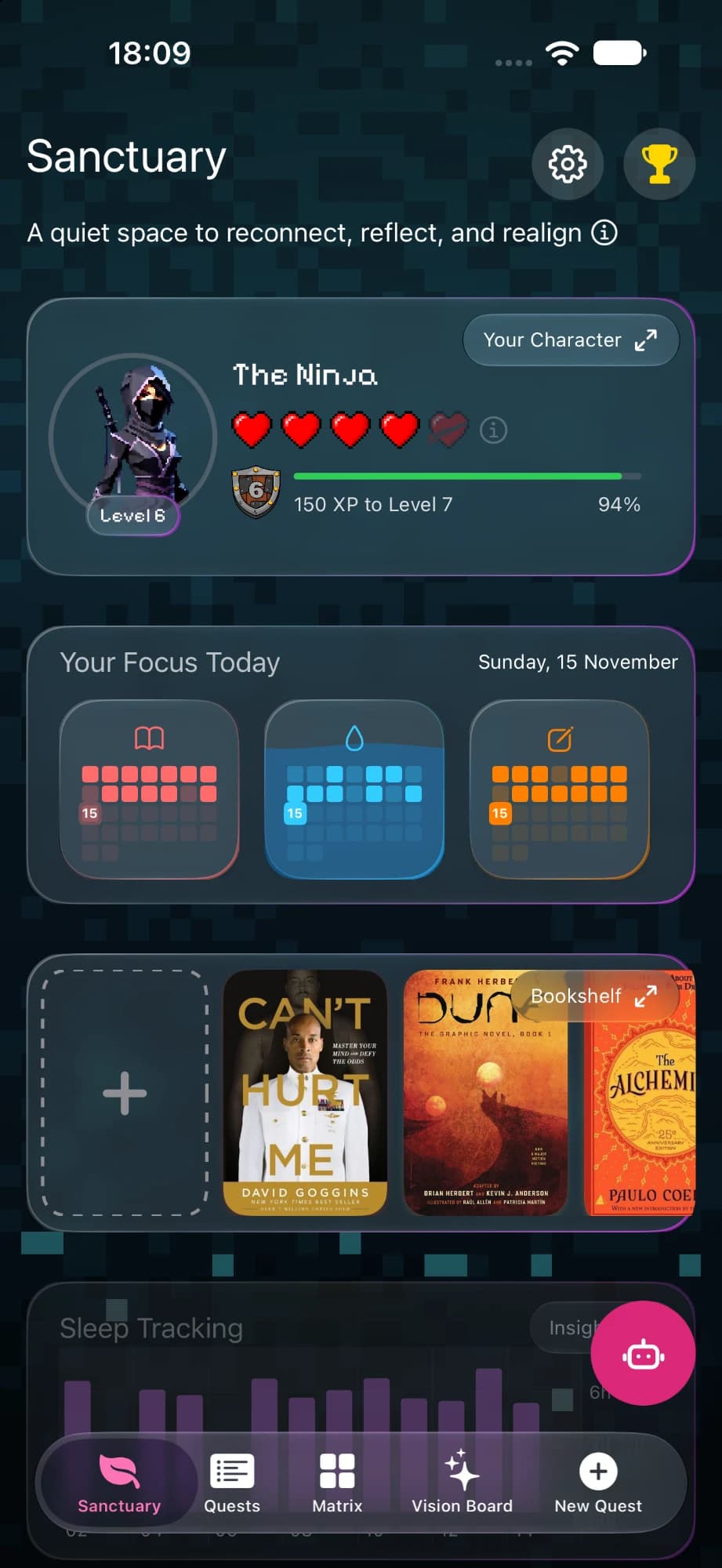
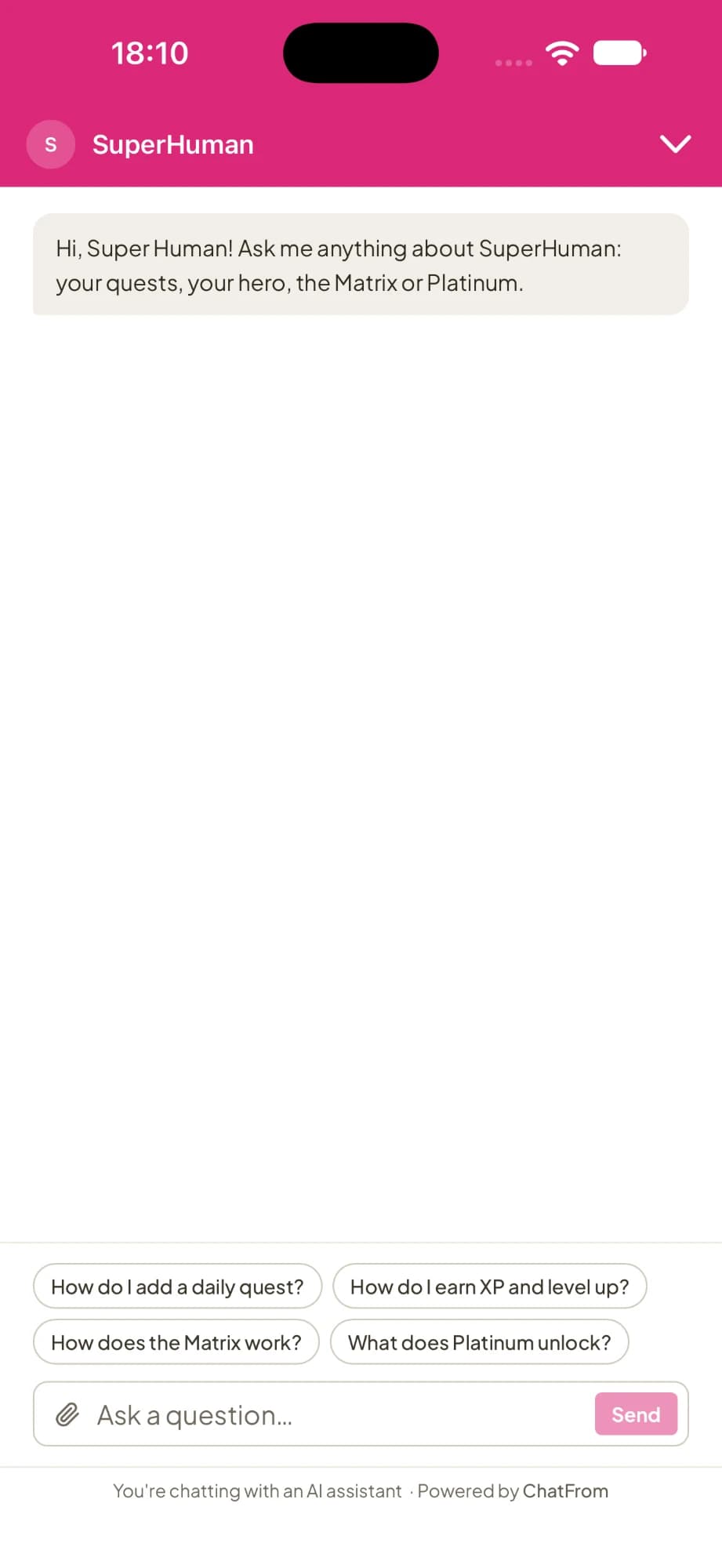
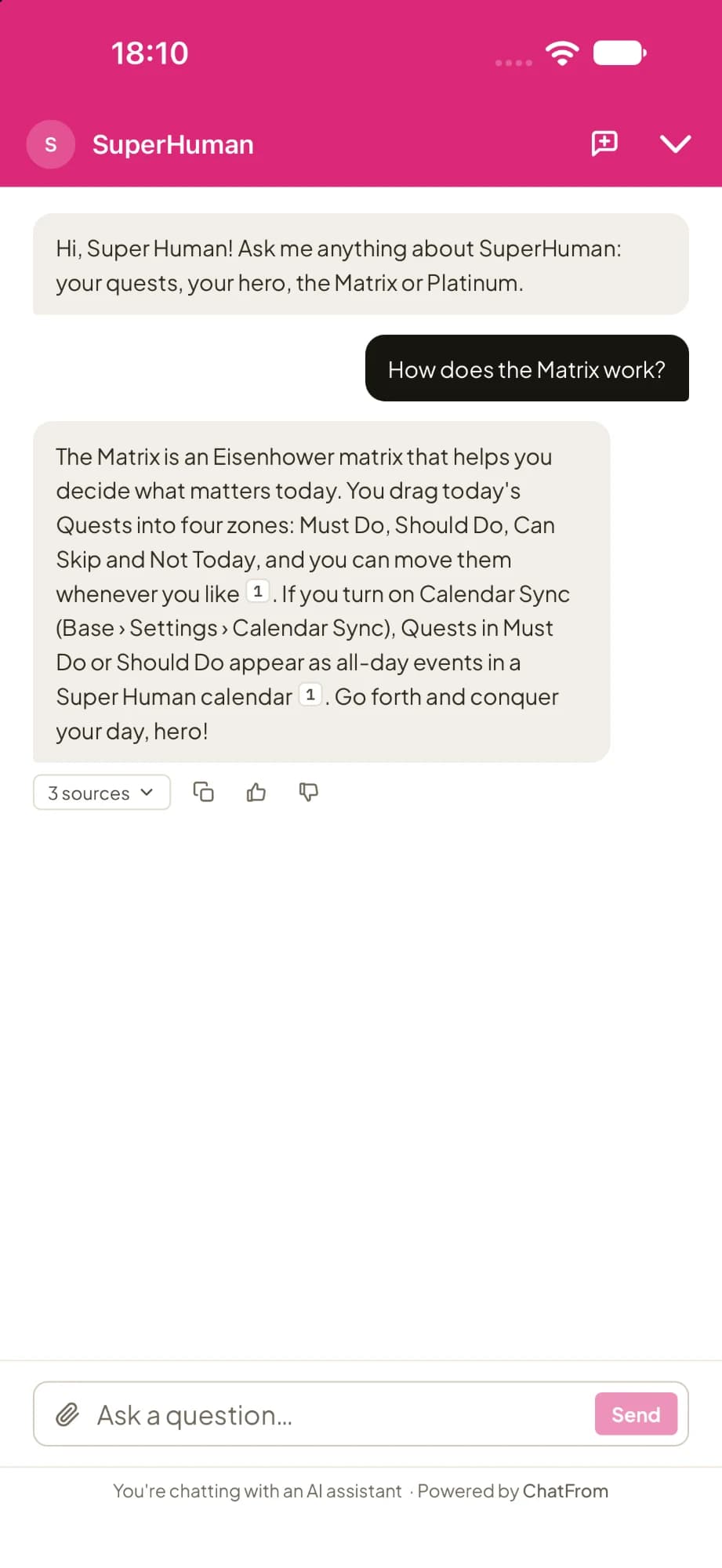
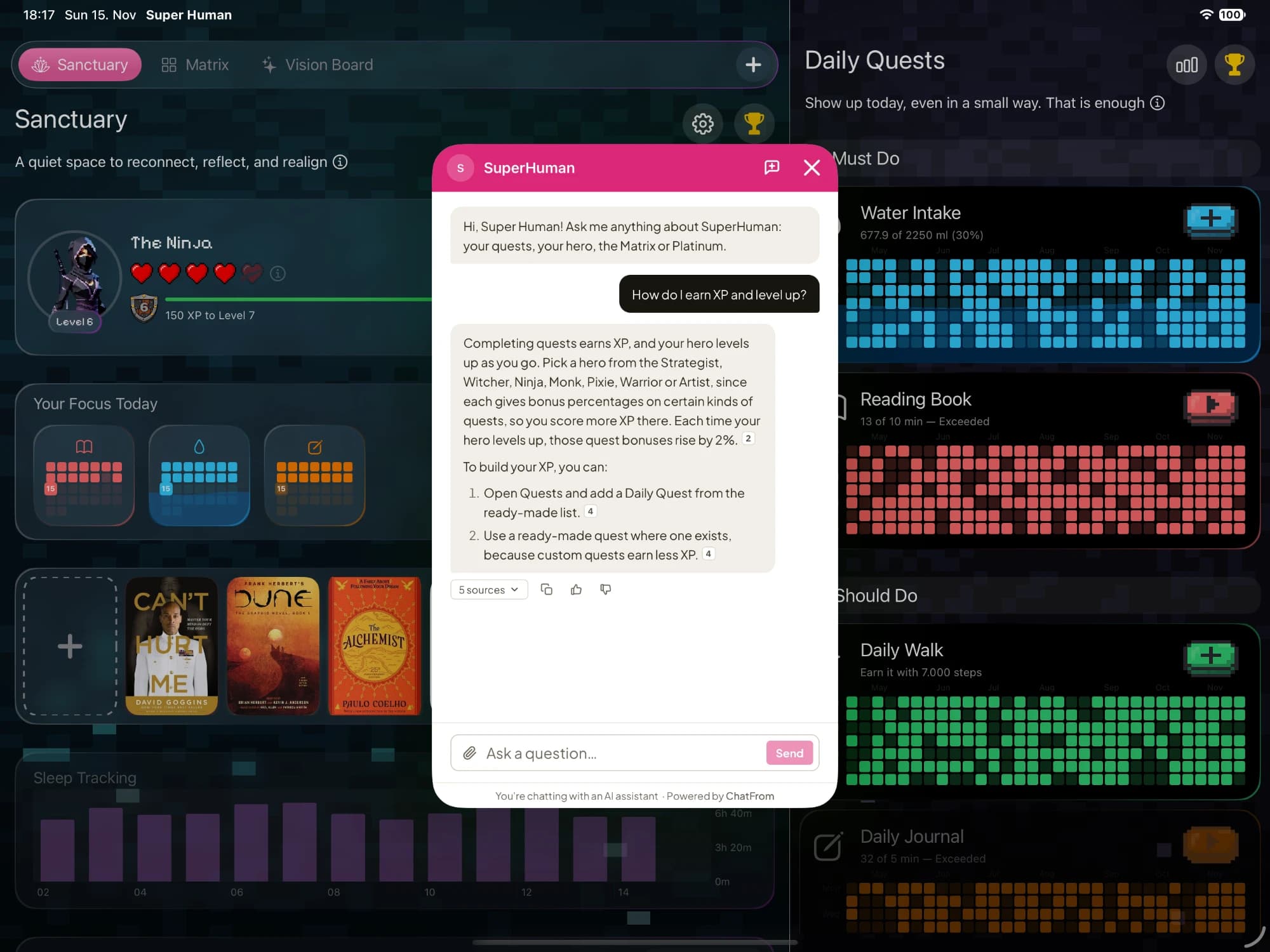
Je développe ChatFrom, et j’utilise son SDK iOS dans SuperHuman, notre app de suivi d’habitudes pour iPhone et iPad. Son chatbot répond à partir du guide et du site web de l’app. Il peut aussi dire à un abonné quand son abonnement se renouvelle.
Pourquoi ajouter un chat à votre app ?
Avec une adresse e-mail de support, vos utilisateurs doivent quitter votre app et expliquer leur problème dans un e-mail. Avec un chat dans l’app, ils posent leur question là où ils se trouvent. Le chatbot répond en quelques secondes, de jour comme de nuit.
Dans une app, la plupart des questions de support sont toujours les mêmes, par exemple comment marche une fonctionnalité, pourquoi un achat n’apparaît pas ou comment résilier. Si votre base de connaissances les couvre, le chatbot y répond bien. Vous ne recevez des e-mails que pour les questions qui ont vraiment besoin de vous.
Ce que ça coûte
ChatFrom a un prix mensuel fixe. Vous ne payez pas par siège, par utilisateur ni par conversation. Chaque offre comprend des crédits. Avec le modèle d’IA par défaut, une réponse utilise environ un crédit. Une longue conversation, un modèle plus grand ou une réponse qui doit aller chercher une information en utilise davantage.
| Offre | Prix par mois | Crédits par mois | Nombre approximatif de conversations |
|---|---|---|---|
| Hobby | Gratuit, sans carte bancaire | 50 | Environ 17 |
| Pro | 29 $ | 7 000 | Environ 2 300 |
| Business | 49 $ | 20 000 | Environ 6 700 |
Ces chiffres supposent trois réponses par conversation, avec le modèle d’IA par défaut. Si votre app a 1 000 conversations de support par mois, l’offre Pro à 29 $ suffit.
Comment ajouter le chat à votre app iOS
Commencez par créer votre chatbot dans le tableau de bord de ChatFrom, comme vous le feriez pour un site web. Ajoutez votre base de connaissances ou votre documentation. Il peut s’agir de votre site web, de fichiers, de pages Notion ou de Google Docs. Posez-lui ensuite quelques vraies questions de vos utilisateurs pour vérifier les réponses.
Activez « Mobile apps »
Dans le tableau de bord de ChatFrom, ouvrez la page Deploy de votre chatbot et activez Mobile apps. Cela permet au chatbot de fonctionner dans une app. Cliquez ensuite sur Go live. Il vous faudra aussi l’identifiant du chatbot. C’est la partie de l’adresse du tableau de bord qui suit /dashboard/. Si le chatbot ne sert qu’à votre app, vous pouvez laisser vide le champ du site web.
Ajoutez le package Swift
Dans Xcode, choisissez File > Add Package Dependencies. Saisissez l’adresse du package et ajoutez la bibliothèque ChatFromSDK à votre app. Comme règle, choisissez la version mineure suivante, car l’API peut encore changer avant la version 1.0.
Affichez le chat
Ajoutez cette seule ligne au démarrage de votre app. Elle affiche une bulle de chat dans le coin, avec la couleur et l’icône que vous avez choisies dans Deploy.
La bulle reste au-dessus de votre barre d’onglets. Elle s’écarte quand le clavier s’ouvre. Pour la masquer sur un écran, comme vos écrans de premier lancement, appelez ChatFrom.setBubbleHidden(true). Si vous ne voulez pas de bulle du tout, vous pouvez plutôt ajouter une ligne à votre écran de réglages.
Indiquez qui est connecté
Si votre app a des comptes, appelez identify quand une personne se connecte. Appelez logout chaque fois que sa connexion prend fin, par exemple quand elle se déconnecte ou que sa session expire. Ainsi, la personne suivante sur un iPad partagé ne voit pas le chat de la précédente.
Le SDK n’utilise qu’une empreinte de l’identifiant de l’utilisateur, et cette empreinte reste sur l’appareil. Si les outils de votre chatbot doivent agir pour l’utilisateur, vous pouvez aussi transmettre un jeton fourni par votre serveur.
Répondez aux questions sur les abonnements
Si vous utilisez RevenueCat, connectez-le dans Tools. Le chatbot peut alors répondre aux questions d’un utilisateur sur son abonnement, par exemple s’il est actif, quand il se renouvelle et comment le résilier. Votre app indique aussi au chatbot qui est l’utilisateur. Pour une personne connectée, c’est le jeton de votre serveur que vous passez à identify. Sinon, utilisez l’une de ces lignes.
Ce qu’Apple vous demande
La directive 5.1.2(i) de l’App Review d’Apple dit qu’une app doit prévenir les gens quand elle partage leurs données avec un tiers, y compris avec l’IA d’un tiers. Elle doit aussi leur demander leur accord au préalable. Un chat de support est concerné, car les gens y écrivent souvent des informations personnelles.
Le plus simple est un court écran de consentement avant la première ouverture du chat. N’affichez la bulle ou la ligne qu’une fois que l’utilisateur a accepté. Vous pouvez aussi utiliser votre propre bouton, qui pose d’abord la question puis ouvre le chat avec ChatFrom.open(botId:).
Votre politique de confidentialité devrait aussi mentionner le chat. Ajoutez NSCameraUsageDescription à votre Info.plist, car le chat peut proposer de prendre une photo. Si votre Info.plist contient WKAppBoundDomains, ajoutez-y chatfrom.io.
Ce qu’il ne sait pas encore faire
Il n’y a pas de chat en direct avec votre équipe dans l’app. Quand le chatbot transfère une conversation, votre équipe la reçoit par e-mail ou dans Slack et répond par e-mail. Si vous voulez discuter en direct avec vos utilisateurs dans votre app, un helpdesk avec sa propre boîte de réception dans l’app vous conviendra mieux.
Le chat n’envoie pas de notifications push. Si quelqu’un ferme le chat alors qu’une réponse est en route, la réponse est là quand il rouvre le chat. Avec l’option Remember returning visitors activée, sa conversation est toujours là après un redémarrage de l’app.
Le SDK ne fonctionne que sur iOS, à partir d’iOS 16.4. Un SDK Android est prévu.
Le chat utilise toujours un thème clair, même quand le téléphone est en mode sombre.
Questions fréquentes
Combien coûte le support client dans une app ?
Avec ChatFrom, vous payez un prix mensuel fixe, et non un prix par siège ou par utilisateur. Avec le modèle d’IA par défaut, l’offre Pro à 29 $ couvre environ 2 300 conversations de support par mois. Vous pouvez l’essayer gratuitement avec l’offre Hobby, sans carte bancaire.
Ai-je besoin d’un serveur pour ajouter un chatbot à mon app iOS ?
Non. Le SDK communique directement avec ChatFrom, qui fait fonctionner le chatbot pour vous. Vous n’avez besoin de votre propre serveur que si les outils du chatbot doivent agir pour un utilisateur connecté.
Apple autorise-t-il un chatbot IA dans une app ?
Oui. Vous devez indiquer à vos utilisateurs que le chat utilise l’IA d’un tiers. Vous devez aussi leur demander leur accord avant qu’ils ne l’utilisent pour la première fois.
Le même chatbot peut-il répondre sur mon site web et dans mon app ?
Oui. Votre app affiche le même chatbot que votre site web, avec les mêmes connaissances et les mêmes outils. Toutes les conversations se retrouvent au même endroit.
Le chat fonctionne-t-il sur iPad ?
Oui. Sur iPhone, le chat s’ouvre en plein écran, et sur iPad, il s’ouvre sous forme de carte.
Faut-il l’ajouter ?
Je pense que cela vaut la peine si votre app a une base de connaissances ou une documentation et que vous répondez vous-même aux e-mails de support. Le chatbot répond tout de suite aux questions courantes, à toute heure. L’offre Pro à 29 $ couvre environ 2 300 conversations par mois. Et avec le transfert activé, les questions auxquelles il ne sait pas répondre vous parviennent quand même par e-mail ou sur Slack.
Ce n’est pas encore la bonne solution si vous voulez discuter en direct avec vos utilisateurs dans votre app, ou si la plupart de vos utilisateurs sont sur Android.
ChatFrom place un chatbot IA dans votre app iPhone et iPad, avec les mêmes connaissances et les mêmes outils que sur votre site web. Le guide iOS présente chaque étape, et vous pouvez commencer gratuitement avec l’offre Hobby.