In-App-Chat-Support für Ihre iOS-App einrichten
Betreuen Sie Ihre Nutzer direkt in Ihrer App mit einem KI-Chatbot. Er übernimmt alles für Sie, von Fragen zur App bis zu ihren RevenueCat-Abonnements.
Um In-App-Chat-Support mit ChatFrom einzurichten, bauen Sie zuerst einen Chatbot aus Ihrer Wissensdatenbank oder Dokumentation. Danach öffnen Sie in ChatFrom die Seite Einbinden des Chatbots und schalten Mobile Apps ein, damit der Chatbot in einer App laufen kann. Dann fügen Sie Ihrer App in Xcode das Swift-Paket von ChatFrom hinzu. Eine Codezeile zeigt den Chat an. Der Code ist in ein paar Minuten eingebaut. Die meiste Arbeit ist, eine gute Wissensdatenbank für den Chatbot zu schreiben.
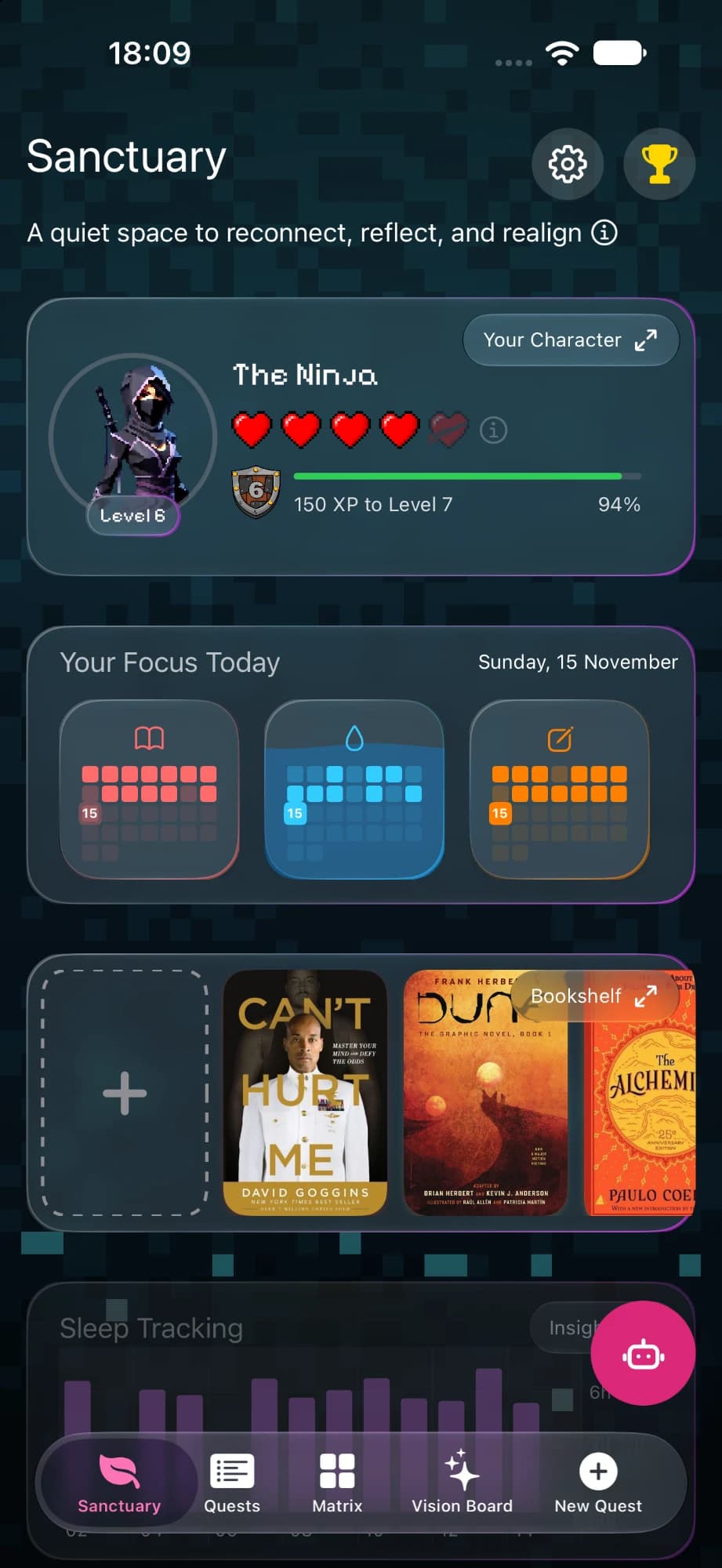
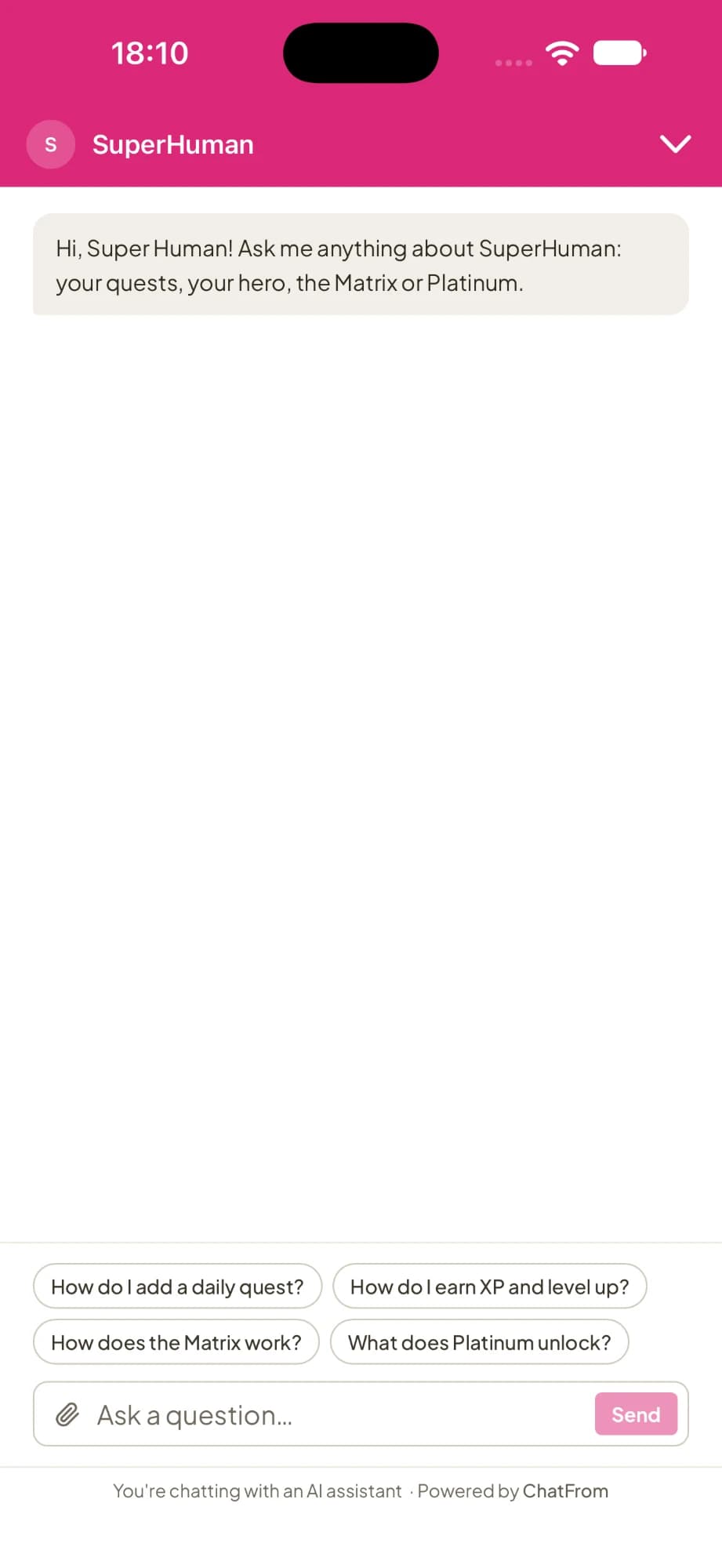
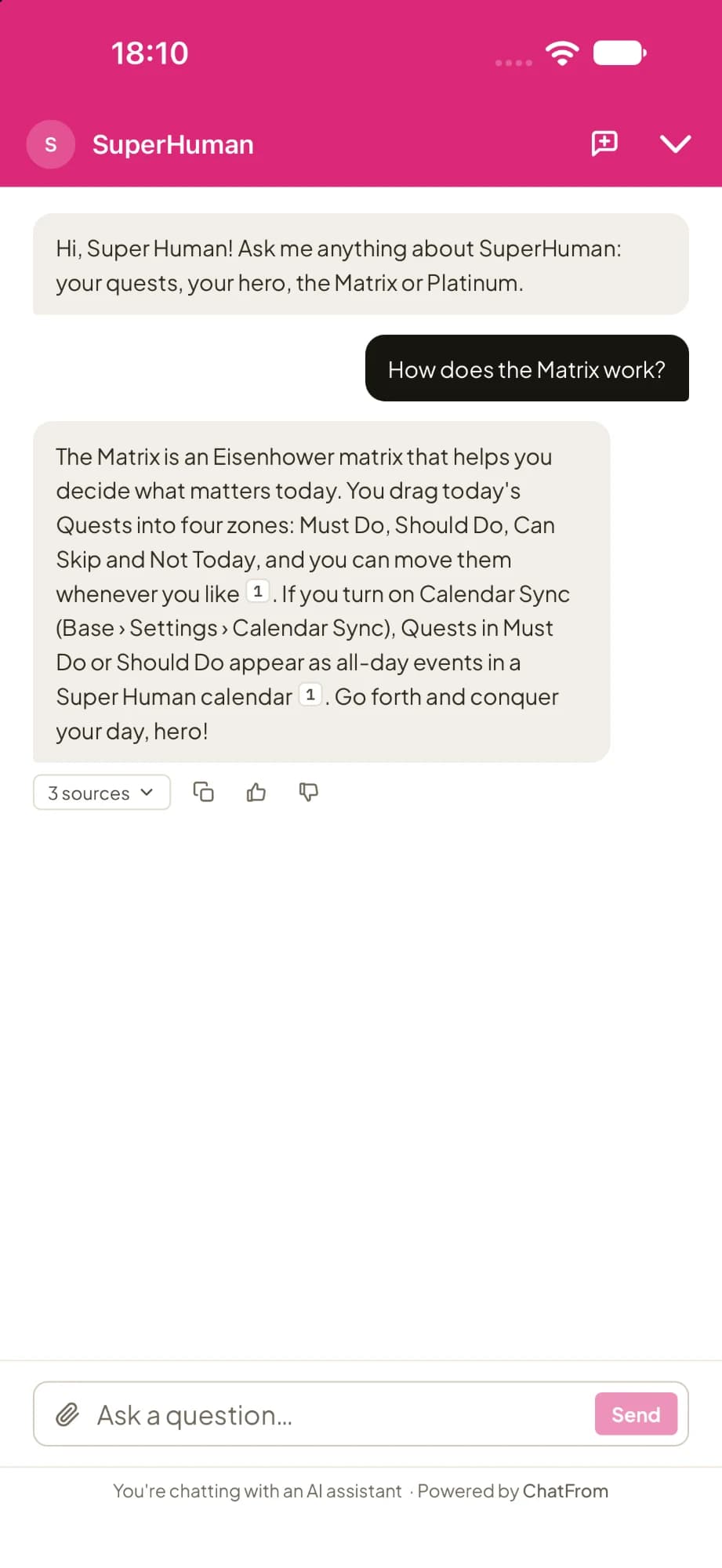
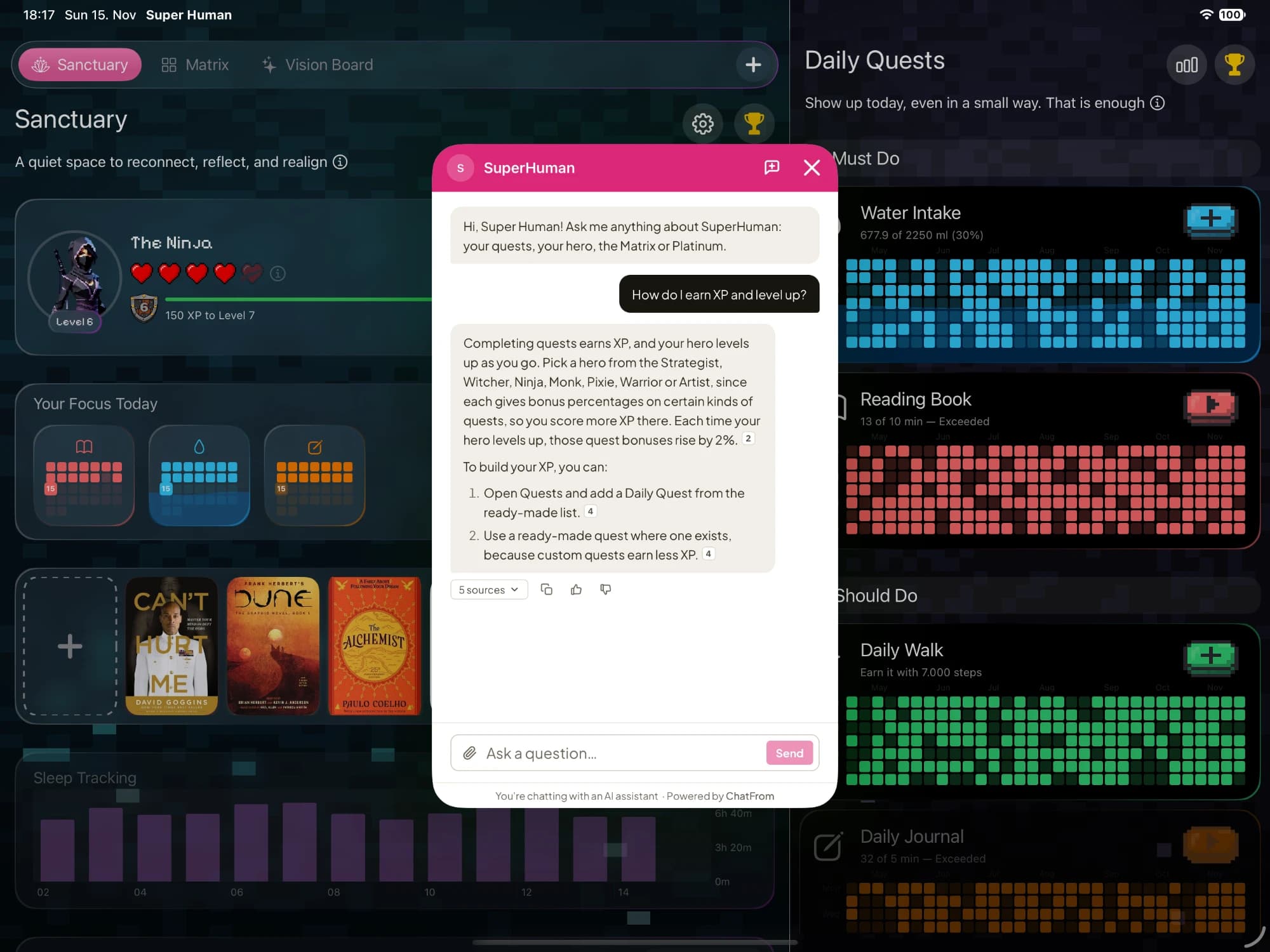
Ich entwickle ChatFrom und nutze sein iOS-SDK in SuperHuman, unserem Habit-Tracker für iPhone und iPad. Sein Chatbot antwortet aus der Anleitung und der Website der App. Er kann einem Abonnenten auch sagen, wann sich sein Abo verlängert.
Warum ein Chat in Ihrer App?
Bei einer Support-E-Mail müssen Ihre Nutzer die App verlassen und ihr Problem in einer E-Mail erklären. Mit einem Chat in der App stellen sie ihre Frage genau dort, wo sie gerade sind. Der Chatbot antwortet in wenigen Sekunden, bei Tag und bei Nacht.
Die meisten Support-Fragen in einer App sind immer dieselben wenigen, etwa wie eine Funktion funktioniert, warum ein Kauf fehlt oder wie man kündigt. Wenn Ihre Wissensdatenbank sie abdeckt, beantwortet der Chatbot sie gut. E-Mails bekommen Sie nur noch zu den Fragen, bei denen Sie wirklich gebraucht werden.
Was es kostet
ChatFrom hat einen festen Monatspreis. Sie zahlen nicht pro Teammitglied, pro Nutzer oder pro Unterhaltung. Jeder Tarif enthält Credits. Mit dem Standard-KI-Modell verbraucht eine Antwort etwa einen Credit. Eine lange Unterhaltung, ein größeres Modell oder eine Antwort, die etwas nachschlägt, verbraucht mehr.
| Tarif | Preis im Monat | Credits im Monat | Ungefähr so viele Unterhaltungen |
|---|---|---|---|
| Hobby | Kostenlos, ohne Kreditkarte | 50 | Etwa 17 |
| Pro | 29 $ | 7.000 | Etwa 2.300 |
| Business | 49 $ | 20.000 | Etwa 6.700 |
Diese Zahlen gehen von drei Antworten pro Unterhaltung mit dem Standard-KI-Modell aus. Wenn Ihre App 1.000 Support-Unterhaltungen im Monat hat, reicht der Pro-Tarif für 29 $.
So bauen Sie den Chat in Ihre iOS-App ein
Bauen Sie zuerst Ihren Chatbot im Dashboard von ChatFrom, genauso wie für eine Website. Fügen Sie Ihre Wissensdatenbank oder Dokumentation hinzu. Das können Ihre Website, Dateien, Notion-Seiten oder Google Docs sein. Stellen Sie ihm dann ein paar echte Fragen Ihrer Nutzer, um die Antworten zu prüfen.
Mobile Apps einschalten
Öffnen Sie im Dashboard von ChatFrom die Seite Einbinden Ihres Chatbots und schalten Sie Mobile Apps ein. Damit kann der Chatbot in einer App laufen. Klicken Sie dann auf Live schalten. Sie brauchen außerdem die ID des Chatbots, also den Teil der Dashboard-Adresse nach /dashboard/. Wenn der Chatbot nur für Ihre App gedacht ist, können Sie das Feld für die Website leer lassen.
Das Swift-Paket hinzufügen
Wählen Sie in Xcode File > Add Package Dependencies. Geben Sie die Adresse des Pakets ein und fügen Sie Ihrer App die Bibliothek ChatFromSDK hinzu. Stellen Sie die Regel auf die nächste Minor-Version, denn die API kann sich vor Version 1.0 noch ändern.
Den Chat anzeigen
Fügen Sie diese eine Zeile beim Start Ihrer App hinzu. Sie zeigt eine Chat-Bubble in der Ecke, in der Farbe und mit dem Icon, die Sie auf der Seite Einbinden gewählt haben.
Die Bubble bleibt über Ihrer Tab-Leiste und weicht aus, wenn sich die Tastatur öffnet. Um sie auf einem Bildschirm auszublenden, etwa beim Onboarding, rufen Sie ChatFrom.setBubbleHidden(true) auf. Wenn Sie gar keine Bubble möchten, können Sie stattdessen eine Zeile in Ihren Einstellungsbildschirm einfügen.
Mitteilen, wer angemeldet ist
Wenn Ihre App Konten hat, rufen Sie identify auf, sobald sich jemand anmeldet. Rufen Sie logout auf, wann immer die Anmeldung endet, zum Beispiel wenn sich die Person abmeldet oder ihre Sitzung abläuft. Dann sieht die nächste Person auf einem gemeinsam genutzten iPad nicht den Chat der vorherigen.
Das SDK verwendet nur einen Fingerabdruck der Nutzer-ID, und der bleibt auf dem Gerät. Wenn die Tools Ihres Chatbots für den Nutzer handeln müssen, können Sie zusätzlich ein Token von Ihrem Server übergeben.
Fragen zu Abonnements beantworten
Wenn Sie RevenueCat nutzen, verbinden Sie es unter Tools. Dann kann der Chatbot die Fragen eines Nutzers zu seinem Abonnement beantworten, etwa ob es aktiv ist, wann es sich verlängert und wie er es kündigt. Ihre App teilt dem Chatbot außerdem mit, wer der Nutzer ist. Bei angemeldeten Nutzern ist das das Token von Ihrem Server, das Sie an identify übergeben. Andernfalls verwenden Sie eine dieser Zeilen.
Was Apple von Ihnen verlangt
Apples App-Review-Richtlinie 5.1.2(i) besagt, dass eine App den Menschen mitteilen muss, wenn sie ihre Daten an Dritte weitergibt, auch an die KI eines Drittanbieters. Außerdem muss sie vorher um Erlaubnis bitten. Ein Support-Chat zählt dazu, weil Menschen darin oft persönliche Angaben machen.
Am einfachsten geht das mit einem kurzen Einwilligungsbildschirm, bevor sich der Chat zum ersten Mal öffnet. Zeigen Sie die Bubble oder die Zeile erst, wenn der Nutzer zugestimmt hat. Sie können auch einen eigenen Button verwenden, der zuerst fragt und dann den Chat mit ChatFrom.open(botId:) öffnet.
Auch Ihre Datenschutzerklärung sollte den Chat erwähnen. Tragen Sie NSCameraUsageDescription in Ihre Info.plist ein, weil der Chat anbieten kann, ein Foto aufzunehmen. Wenn Ihre Info.plist WKAppBoundDomains enthält, fügen Sie dort chatfrom.io hinzu.
Was noch nicht geht
In der App gibt es keinen Live-Chat mit Ihrem Team. Wenn der Chatbot eine Unterhaltung übergibt, bekommt Ihr Team sie per E-Mail oder in Slack und antwortet per E-Mail. Wenn Sie mit Nutzern live in Ihrer App chatten möchten, passt ein Helpdesk mit eigenem In-App-Posteingang besser.
Der Chat sendet keine Push-Benachrichtigungen. Schließt jemand den Chat, während eine Antwort unterwegs ist, ist die Antwort da, wenn er den Chat wieder öffnet. Ist der Schalter Wiederkehrende Besucher erkennen an, bleibt die Unterhaltung auch nach einem Neustart der App erhalten.
Das SDK gibt es nur für iOS, ab iOS 16.4. Ein Android-SDK ist geplant.
Der Chat verwendet immer ein helles Design, auch wenn das Telefon im Dunkelmodus ist.
Häufige Fragen
Was kostet In-App-Kundensupport?
Bei ChatFrom zahlen Sie einen festen Monatspreis, keinen Preis pro Teammitglied oder pro Nutzer. Mit dem Standard-KI-Modell deckt der Pro-Tarif für 29 $ etwa 2.300 Support-Unterhaltungen im Monat ab. Kostenlos testen können Sie im Hobby-Tarif, ohne Kreditkarte.
Brauche ich einen Server, um einen Chatbot in meine iOS-App einzubauen?
Nein. Das SDK spricht direkt mit ChatFrom, und ChatFrom betreibt den Chatbot für Sie. Einen eigenen Server brauchen Sie nur, wenn die Tools des Chatbots für einen angemeldeten Nutzer handeln müssen.
Erlaubt Apple einen KI-Chatbot in einer App?
Ja. Sie müssen Ihren Nutzern sagen, dass der Chat die KI eines Drittanbieters nutzt, und sie um Erlaubnis bitten, bevor sie ihn zum ersten Mal verwenden.
Kann derselbe Chatbot auf meiner Website und in meiner App antworten?
Ja. Ihre App zeigt denselben Chatbot wie Ihre Website, mit demselben Wissen und denselben Tools. Alle Unterhaltungen landen an einem Ort.
Funktioniert es auf dem iPad?
Ja. Auf dem iPhone öffnet sich der Chat im Vollbild, auf dem iPad als Karte.
Lohnt sich der Einbau?
Ich finde, er lohnt sich, wenn Ihre App eine Wissensdatenbank oder Dokumentation hat und Sie Support-E-Mails selbst beantworten. Der Chatbot beantwortet die häufigen Fragen sofort, zu jeder Tageszeit. Der Pro-Tarif für 29 $ deckt etwa 2.300 Unterhaltungen im Monat ab, und mit eingeschalteter Übergabe landen die Fragen, die er nicht beantworten kann, trotzdem per E-Mail oder in Slack bei Ihnen.
Noch nicht das Richtige ist es, wenn Sie live mit Nutzern in Ihrer App chatten möchten oder die meisten Ihrer Nutzer Android verwenden.
ChatFrom bringt einen KI-Chatbot in Ihre iPhone- und iPad-App, mit demselben Wissen und denselben Tools wie auf Ihrer Website. Die iOS-Anleitung beschreibt jeden Schritt, und Sie können kostenlos im Hobby-Tarif starten.