iOS SDKAktualisiert am
Chatbot für mobile Apps Antworten Sie Ihren Nutzern direkt in Ihrer App.
Bauen Sie einen KI-Chatbot in Ihre mobile App ein. Das iOS-SDK von ChatFrom fügt Ihrer iPhone- und iPad-App eine Chat-Bubble hinzu, und der Chatbot beantwortet die Fragen Ihrer Nutzer aus Ihrer Wissensdatenbank oder Dokumentation. Wenn Sie die Übergabe einschalten, bietet er an, Fragen, die er nicht beantworten kann, an Ihr Team zu übergeben.
Ideal fürKleine Teams mit einer iPhone- oder iPad-App und einer Wissensdatenbank, die ihre Support-E-Mails selbst beantworten.
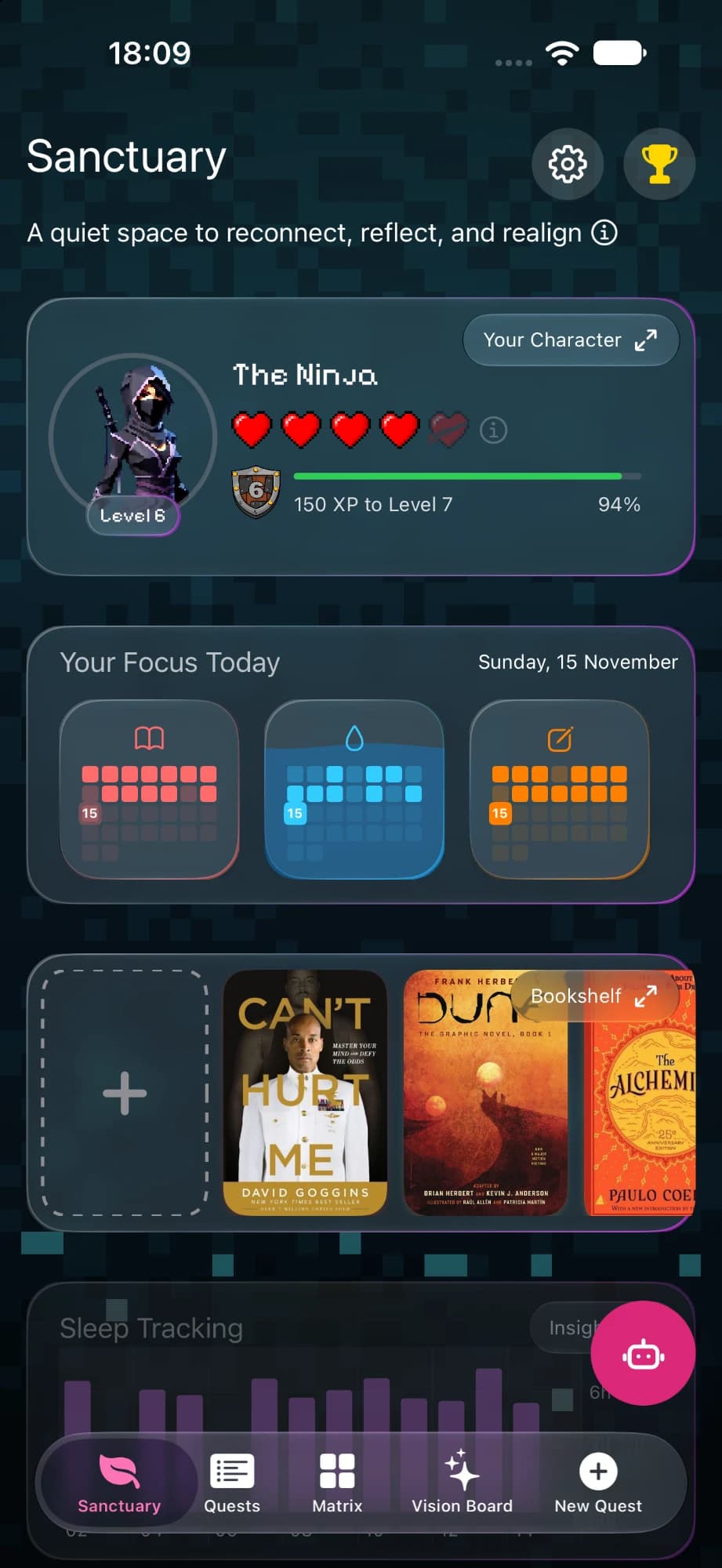
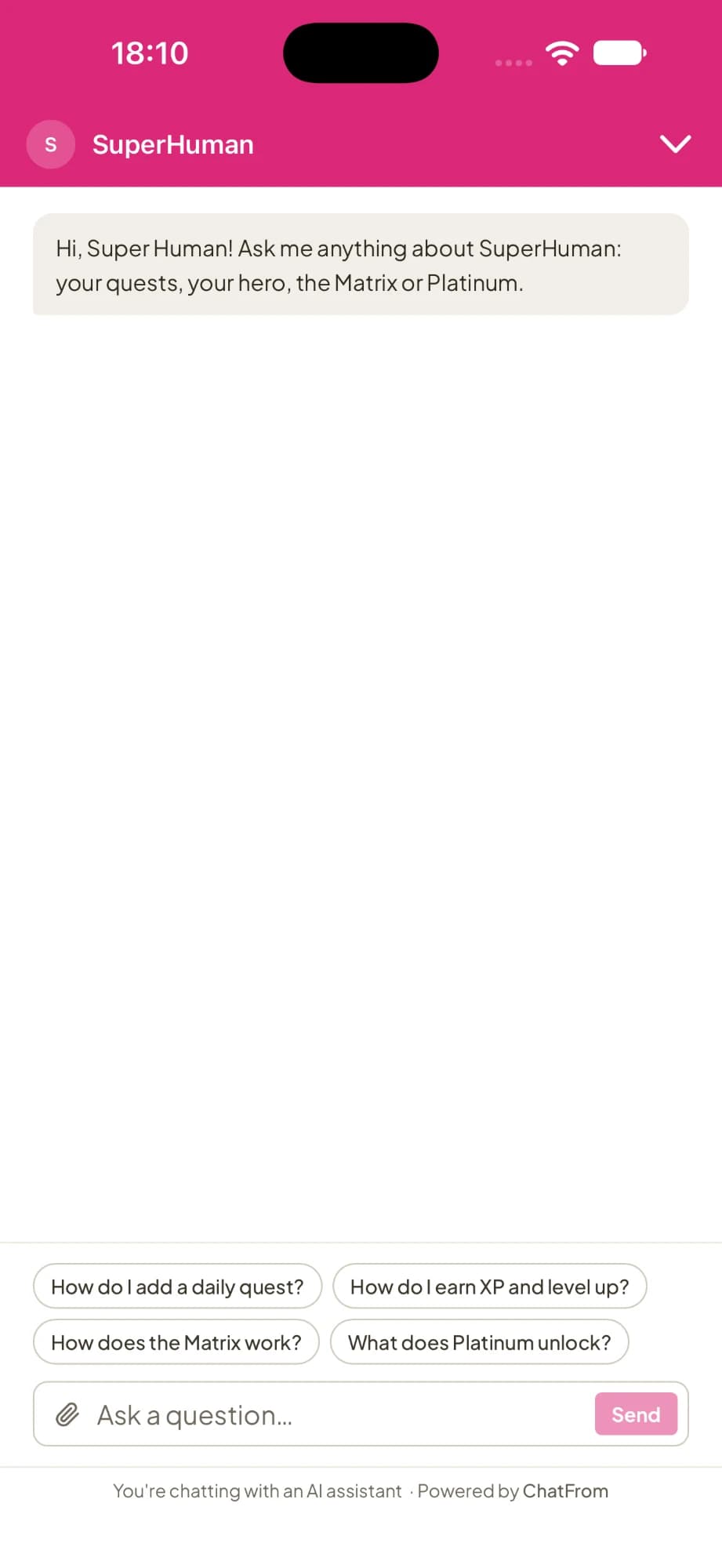
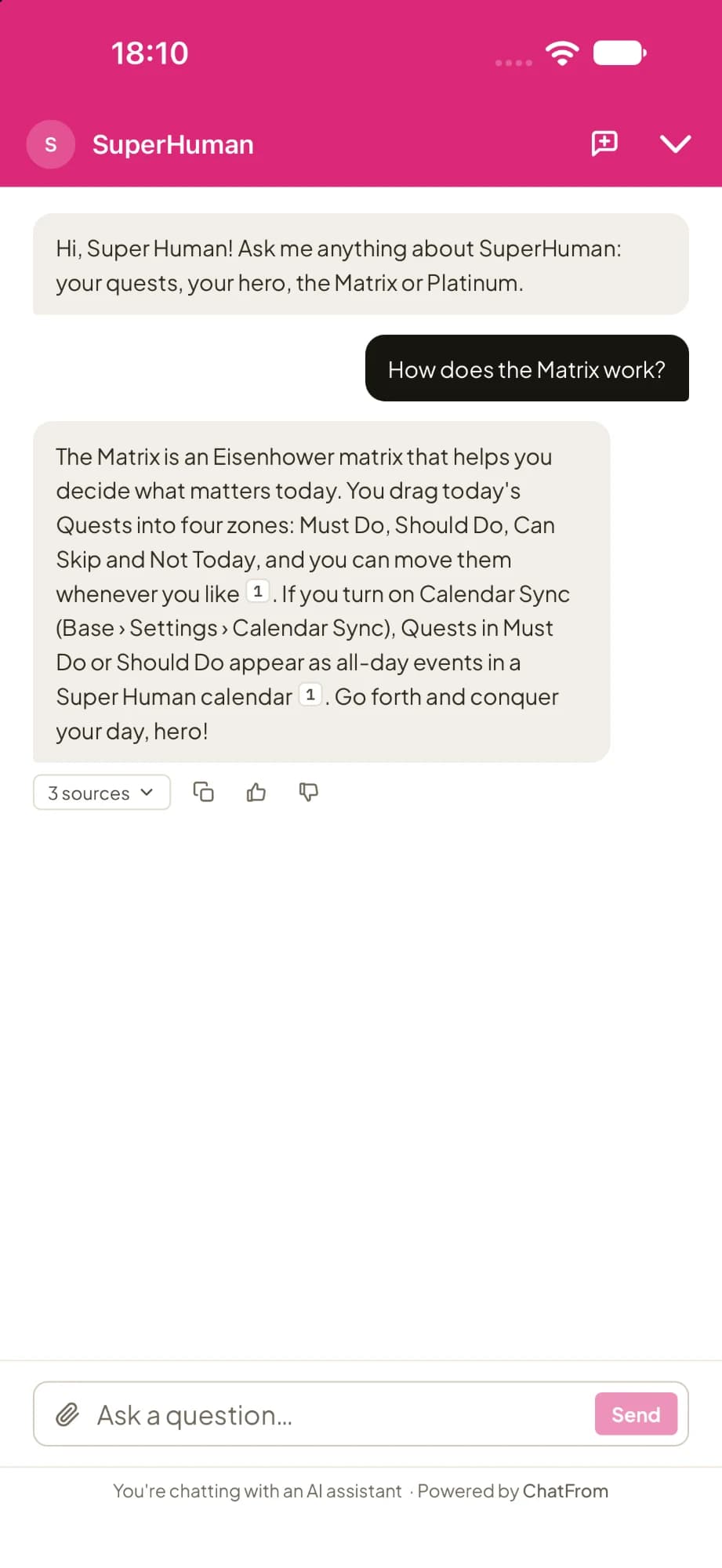
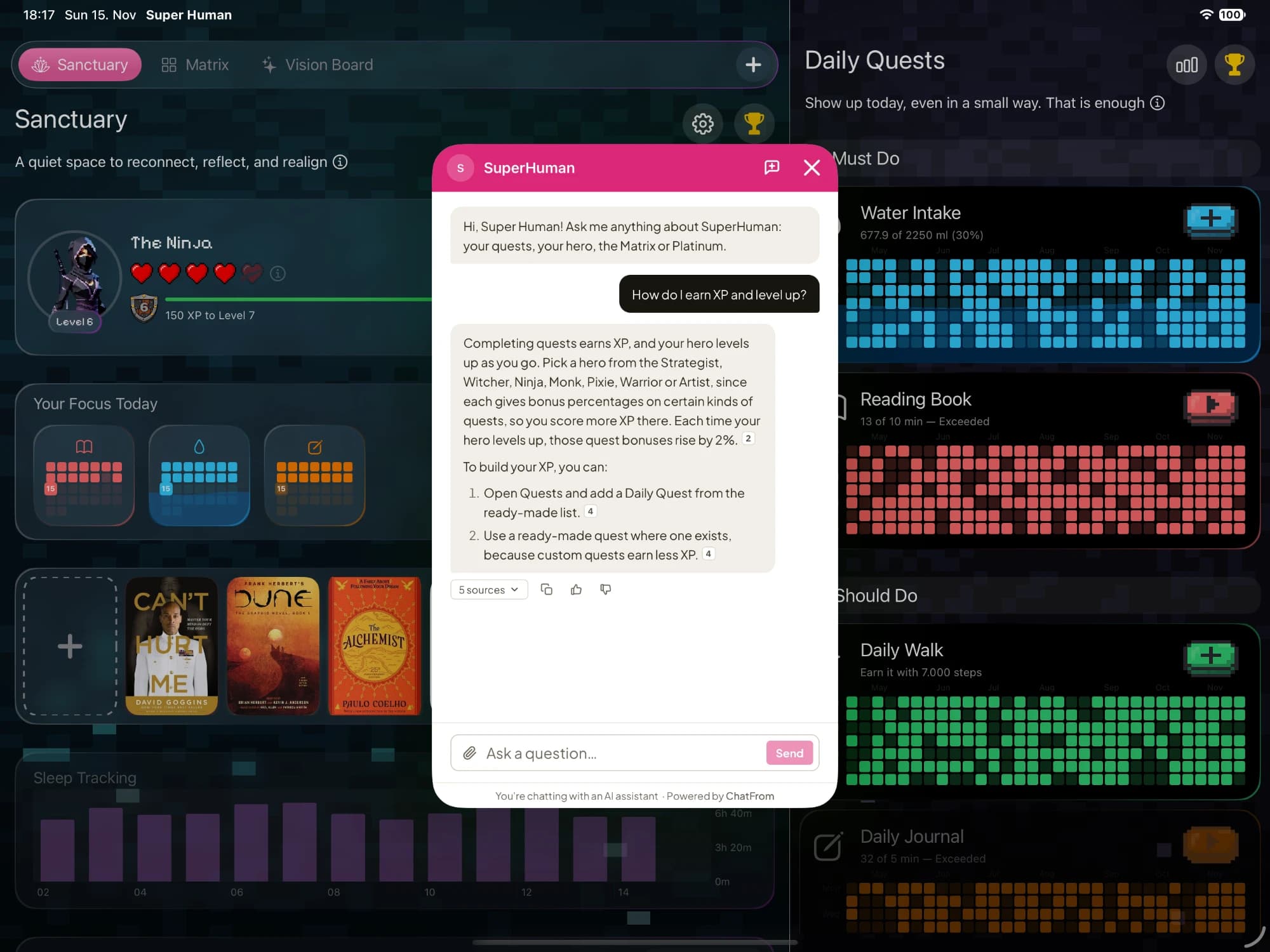
Wie baue ich den Chatbot in meine App ein?
Erstellen Sie zuerst Ihren Chatbot in ChatFrom, genauso wie für eine Website. Folgen Sie dann diesen drei Schritten in Ihrer App. Einen eigenen Server brauchen Sie nicht.
- Mobile Apps einschaltenÖffnen Sie in ChatFrom die Seite Einbinden Ihres Chatbots und schalten Sie Mobile Apps ein, damit der Chatbot in einer App laufen kann. Klicken Sie auf Live schalten und kopieren Sie die ID des Chatbots aus der Adresszeile des Dashboards.
- Paket hinzufügenWählen Sie in Xcode File > Add Package Dependencies und fügen Sie das Paket ChatFromSDK von GitHub hinzu.
- StartenFügen Sie eine Codezeile hinzu, die beim Start Ihrer App ausgeführt wird, und die Chat-Bubble erscheint. Sie können stattdessen auch eine Zeile in Ihrem Einstellungsbildschirm anzeigen.
Das Paket ist ChatFromSDK auf GitHub und steht unter der MIT-Lizenz. In UIKit verwenden Sie für die Zeile ChatFromCell oder ChatFromButton.
Was haben Ihre Nutzer davon?
- Antworten mit QuellenDer Chatbot antwortet aus Ihrer Wissensdatenbank oder Dokumentation und zeigt, woher jede Antwort stammt.
- iPhone und iPadDer Chat öffnet sich auf dem iPhone im Vollbild und auf dem iPad als Karte. Die Bubble trägt Ihre Farbe und Ihr Icon.
- Dateien und FotosNutzer können einen Screenshot oder eine Datei senden und Fragen dazu stellen, wenn Sie Dateien erlauben.
- 13 SprachenDas Chatfenster gibt es in 13 Sprachen, und der Chatbot antwortet in der Sprache, in der der Nutzer schreibt.
- Derselbe ChatbotEs ist derselbe Chatbot wie auf Ihrer Website, mit demselben Wissen und denselben Tools. Alle Unterhaltungen liegen an einem Ort.
- Angemeldete NutzerWenn Ihre App dem SDK mitteilt, wann sich jemand an- und abmeldet, sieht die nächste Person auf einem gemeinsam genutzten Gerät nicht den Chat der vorherigen.
Häufige Fragen zu einem Chatbot in Ihrer iOS-App.
Was kostet ein KI-Chatbot in Ihrer iOS-App?
ChatFrom hat einen festen Monatspreis, ohne Gebühr pro Teammitglied oder pro Nutzer. Mit dem Standard-KI-Modell deckt der Pro-Tarif für 29 $ etwa 2.300 Support-Unterhaltungen im Monat ab und der Business-Tarif für 49 $ etwa 6.700. Kostenlos testen können Sie im Hobby-Tarif, ohne Kreditkarte.
Was brauche ich für die Einrichtung?
Sie brauchen einen ChatFrom-Chatbot mit einer Wissensdatenbank und eine iOS-App, die Sie in Xcode entwickeln. Einen eigenen Server brauchen Sie nicht.
Wie lange dauert die Einrichtung?
Das SDK in Ihre App einzubauen, dauert ein paar Minuten. Den Chatbot einzurichten, dauert etwa so lange wie für eine Website.
Auf welchen iPhones und iPads läuft der Chat?
Der Chat läuft auf iPhone und iPad mit iOS 16.4 oder neuer. Auf älteren iOS-Versionen erscheint die Bubble nicht.
Ist der Chat nativ oder eine Web-View?
Beides. Die Bubble und die Kopfzeile des Chats sind nativ. Der Chat selbst ist eine Web-View, deshalb erreichen Verbesserungen Ihre App ohne neues Release im App Store.
Was passiert, wenn der Chatbot nicht antworten kann?
Er sagt, dass er es nicht weiß, statt zu raten. Wenn Sie die Übergabe einschalten, schickt er die Unterhaltung per E-Mail oder Slack an Ihr Team.
Kann der Chatbot Fragen zum Abonnement eines Kunden beantworten?
Ja, das kann er. Verbinden Sie RevenueCat unter Tools und fügen Sie Ihrer App eine Codezeile hinzu, die dem Chatbot sagt, wer der Nutzer ist. Dann kann er ihm sagen, ob sein Abonnement aktiv ist, wann es sich verlängert und wie er es kündigt.
Was braucht meine App für Apples App Review?
Apple verlangt, dass Sie Nutzern mitteilen, dass der Chat die KI eines Drittanbieters nutzt, und sie um Erlaubnis bitten, bevor sie ihn zum ersten Mal verwenden. Auch Ihre Datenschutzerklärung sollte den Chat erwähnen.
Was kann der Chatbot nicht?
Er läuft vorerst nur unter iOS, ein Android-SDK ist geplant. Er sendet keine Push-Benachrichtigungen, und in der App gibt es keinen Live-Chat mit Ihrem Team. Außerdem verwendet der Chat immer ein helles Design.
Probieren Sie es in Ihrer App aus.
- Erstellen Sie einen Chatbot im kostenlosen Tarif und testen Sie ihn im Dashboard. Eine Kreditkarte brauchen Sie nicht.
- In der iOS-Anleitung finden Sie jeden Schritt, auch zu angemeldeten Nutzern und Abonnements.
- Auf der Preisseite sehen Sie, was Antworten bei jedem KI-Modell kosten.